√100以上 エクセル カレンダー 2017 296965-2017年 カレンダー エクセル

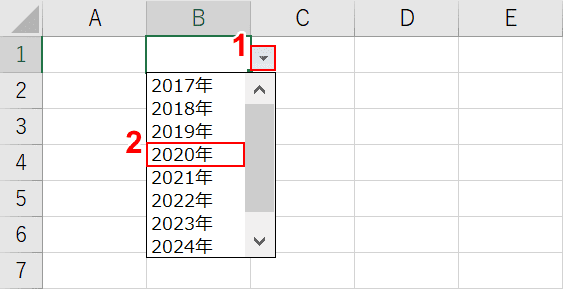
Excel 日付入力はボタンだけ カレンダーから日付入力 動画あり Excel屋 エクセルや
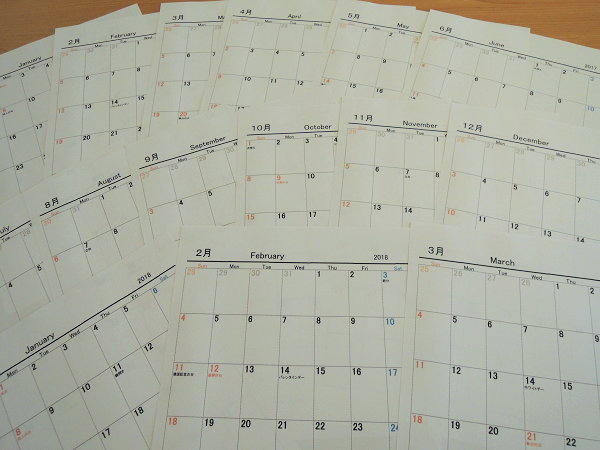
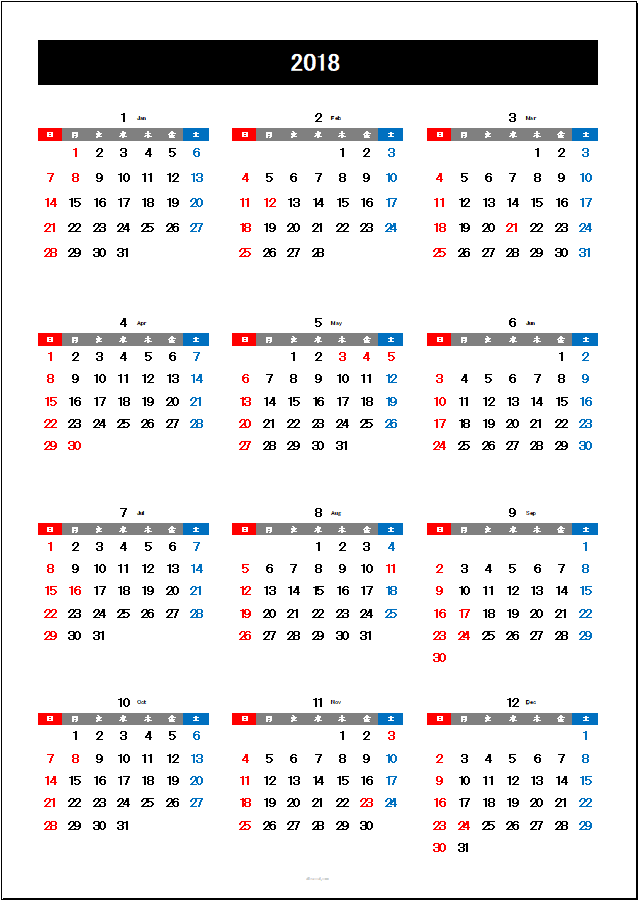
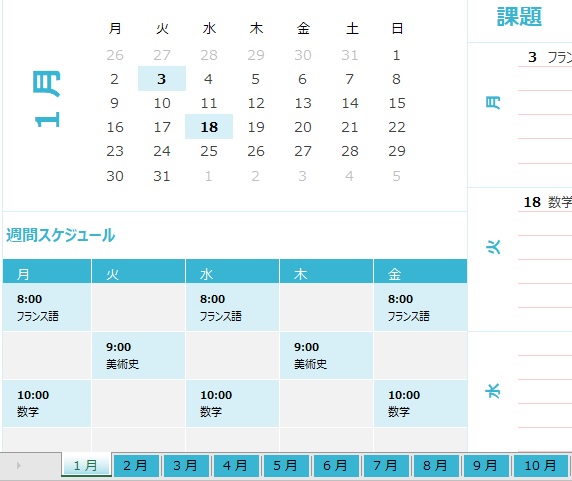
スケテン for Excel のダウンロードページです。zip形式の圧縮ファイルになっています。スケテン for Excel は、週間~年間まで種類以上のデザインを収録。年月指定だけでお手軽にカレンダーやガントチャートが作成できる、スケジュール用テンプレート集です。書き込みカレンダー Version241 はがきサイズの書き込み型カレンダーをお探しの方はこちらがおススメです。 こちらは、インストールは不要ですが、カレンダーのソフトとして提供されています。 一度ダウンロードすれば、継続的に利用できます^^ もちろん、ソフト上からスケジュールを書き込むことができますし、矢印を描いたり、休日や平日が自由に設定できる
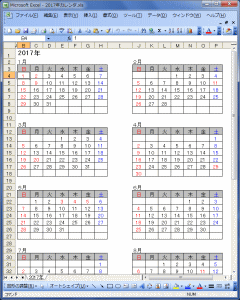
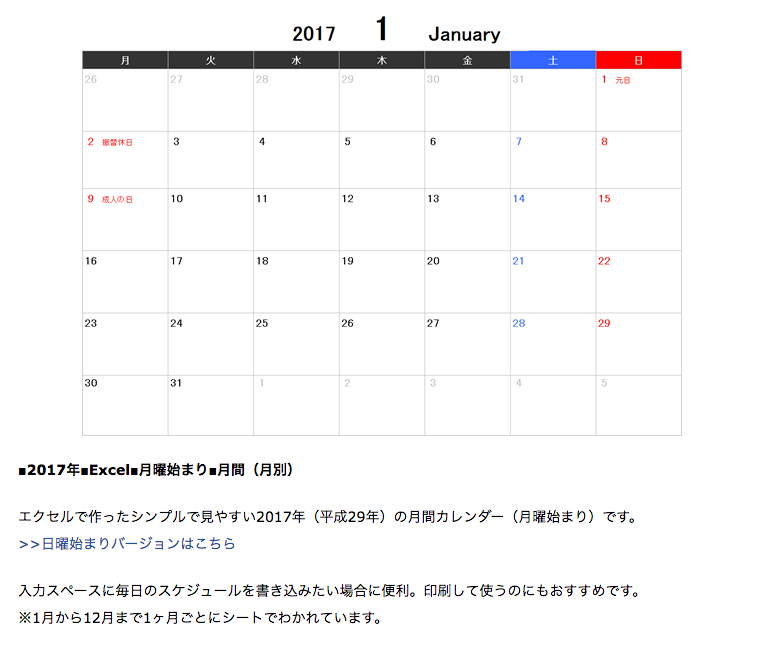
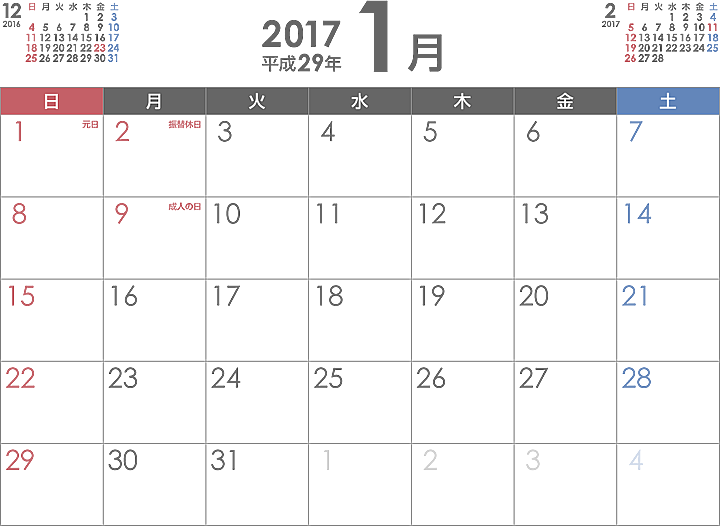
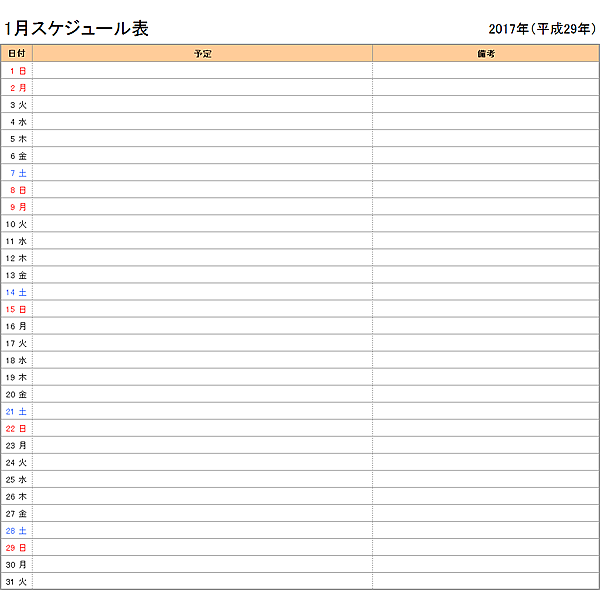
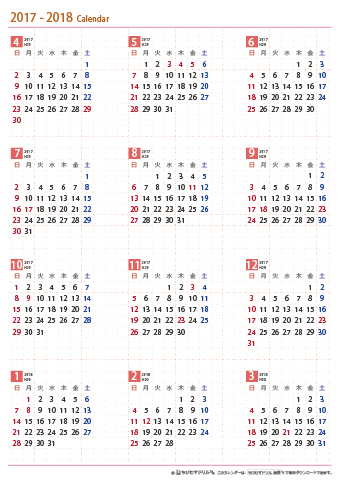
2017年 カレンダー エクセル
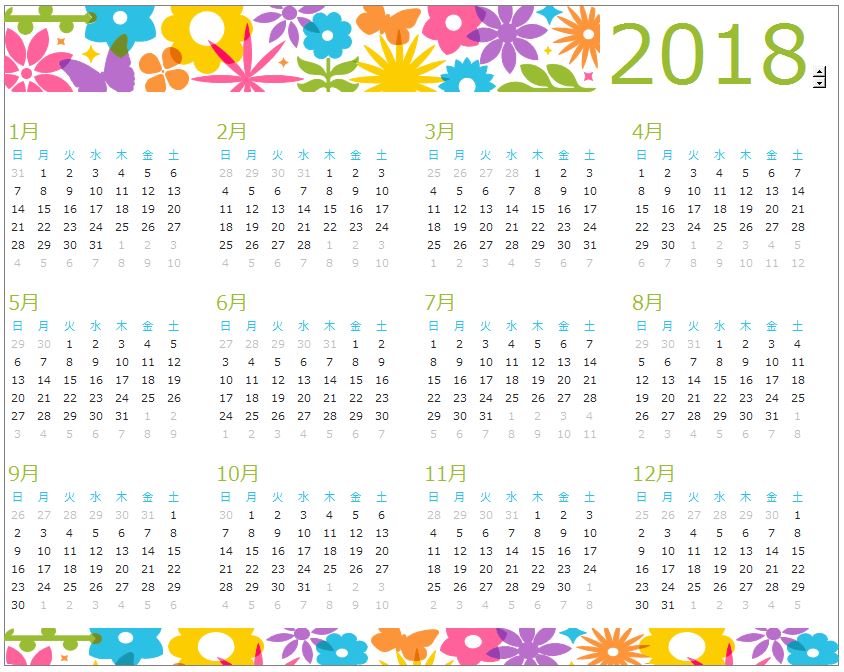
2017年 カレンダー エクセル-18年・19()年 年間カレンダー 1月・4月始まり ・A3 無料ダウンロード・印刷 ツイート 無料でダウンロード・印刷できる、18年・19()年のシンプルな年間カレンダショートカットキーは CtrlH です。 変更したい日付が入力されてるセルを選択しました。 検索する文字列に 17/ と スラッシュまで入力します。 置換後の文字列に 16/ と スラッシュまで入力します。 すべて置換ボタンをクリックしました。 「7件を置換しました」と表示されました。 シートを見ると、17年が16年に変更されているのが確認できました。 なお、数式バーを見ると 値
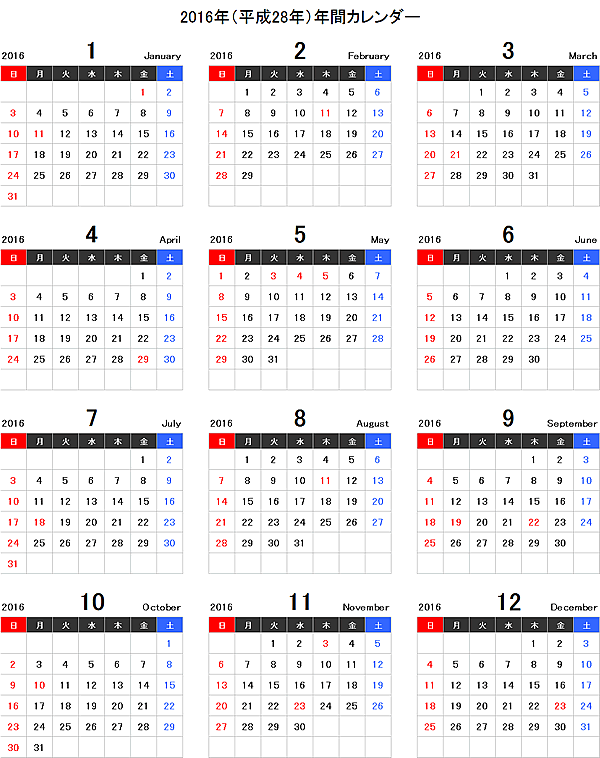
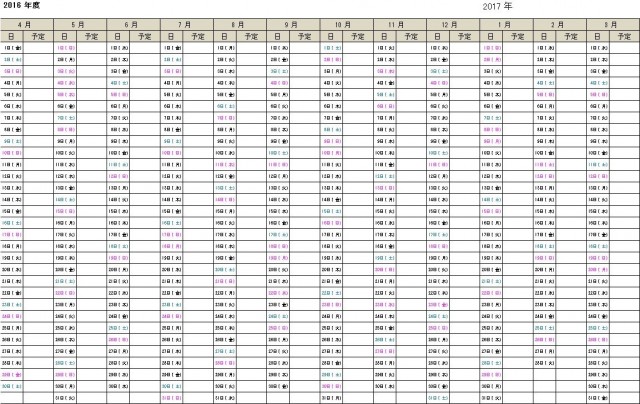
16年 平成28年 エクセルexcel無料カレンダー スケジュール表
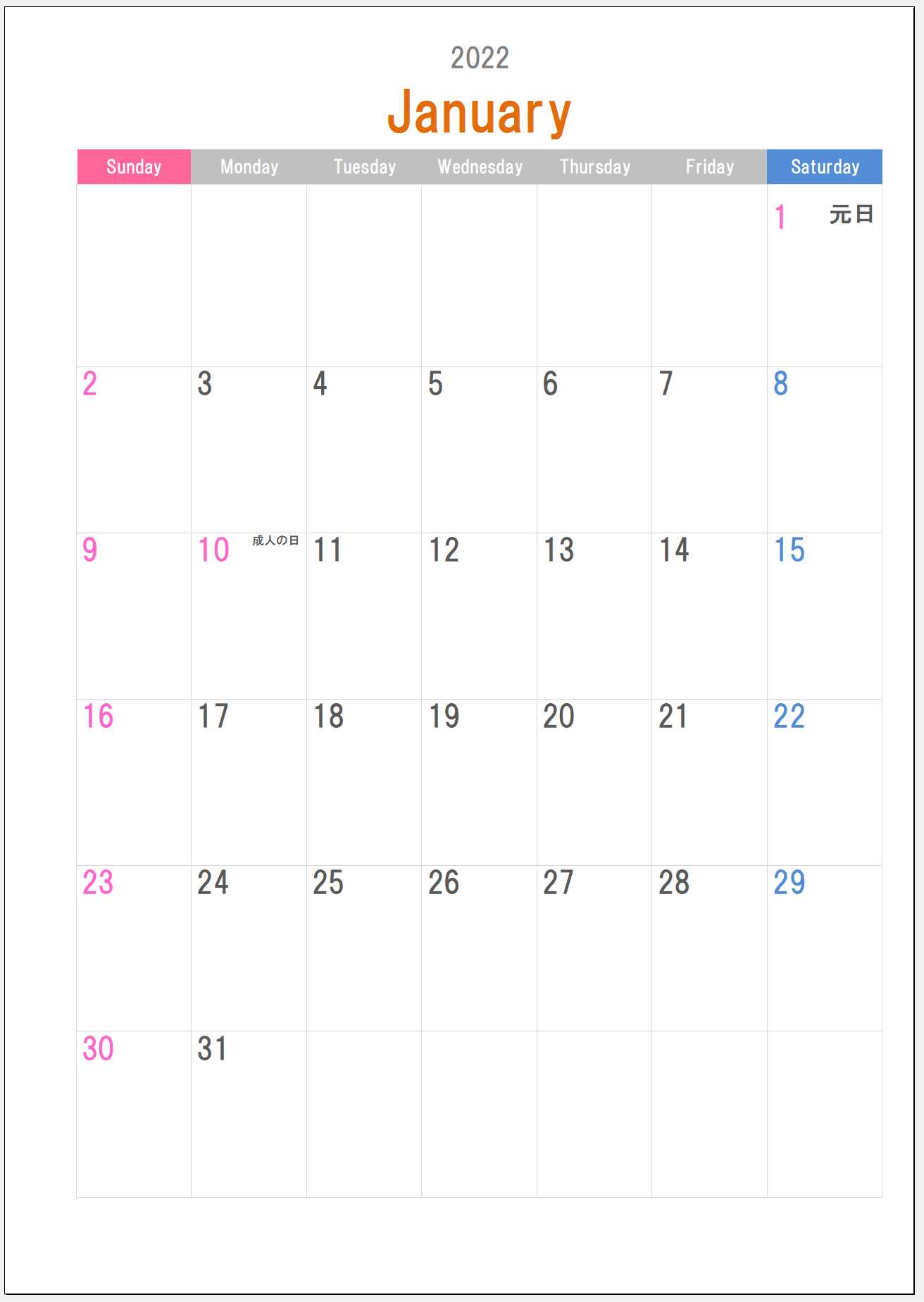
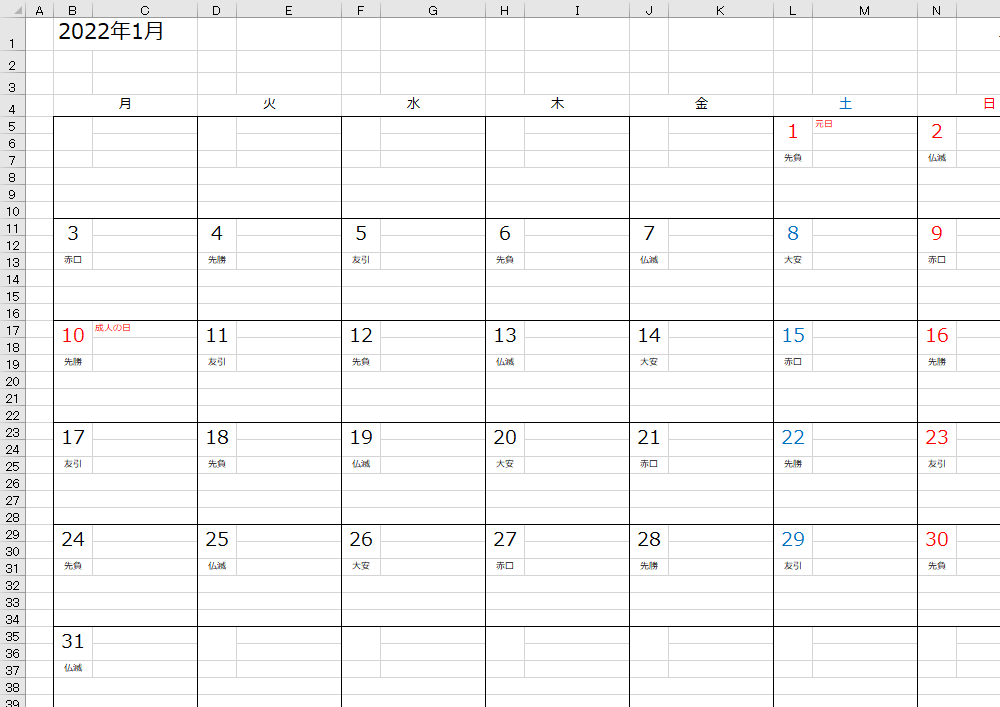
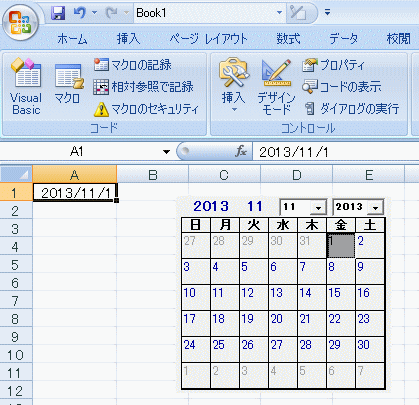
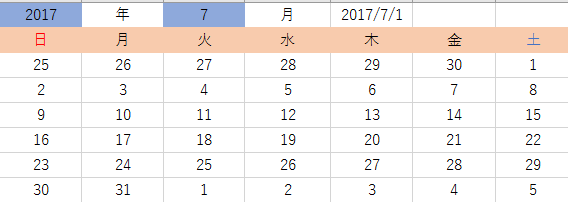
セルの書式設定→ユーザー定義と進み、dと入力します。 これで日にちだけが表示されるようになりました。 A1やC1の年月を19年1月や17年10月など適当に入力してみて、きちんと表示されているようなら万年カレンダーは完成です。 エクセルで作ったカレンダーを装飾する ここからはカレンダーを装飾していきますので、参考にしつつ自分の使いやすいように仕上げてください。 振替休日 月 成人の日 月 建国記念の日 土 春分の日 月 昭和の日 土 憲法記念日 水 み それでは、カレンダーコントロールの機能追加方法の手順を見てみましょう。 Visual Basic Editor(VBE)を開きます ツール(T)を選択 その他のコントロールを選択 表示されたコントロールの追加が表示されます 利用可能なコントロールの中からカレンダーコントロールにチェックを入れてOKをクリックする カレンダーコントロールはExcelのバージョンにより異なり
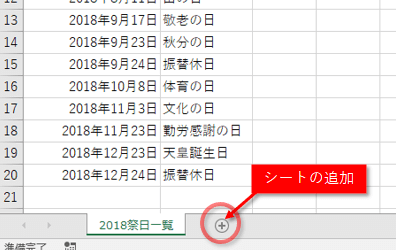
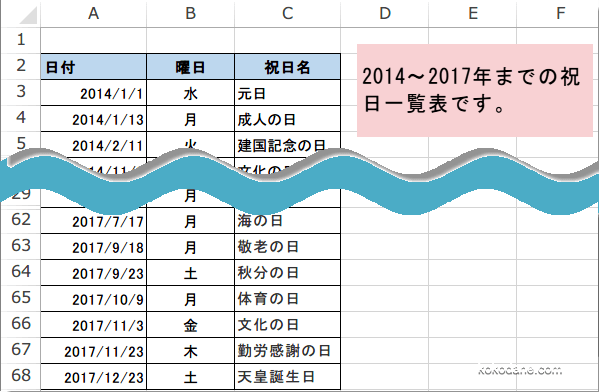
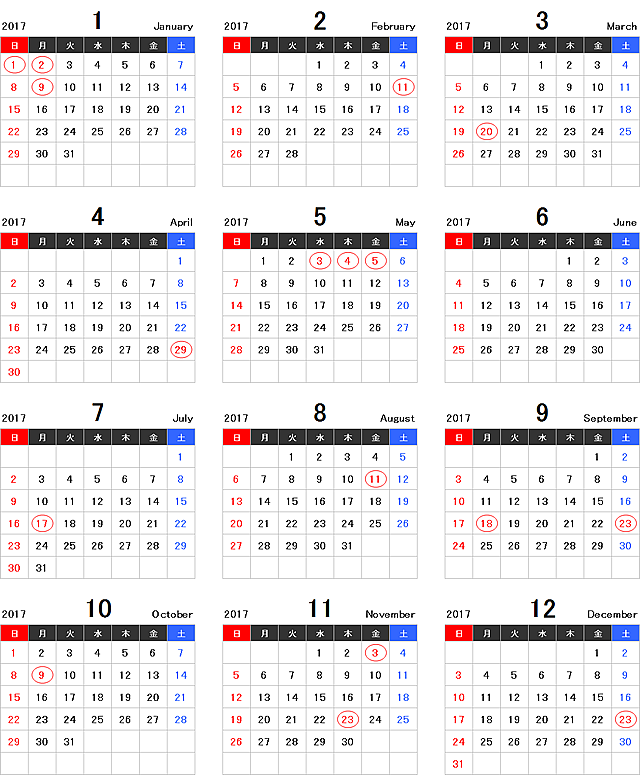
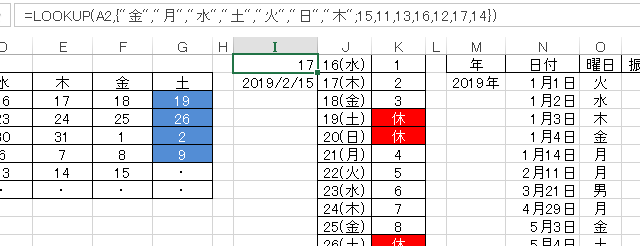
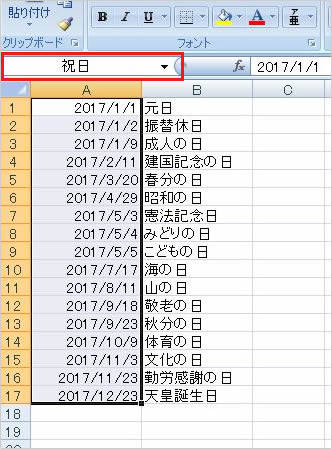
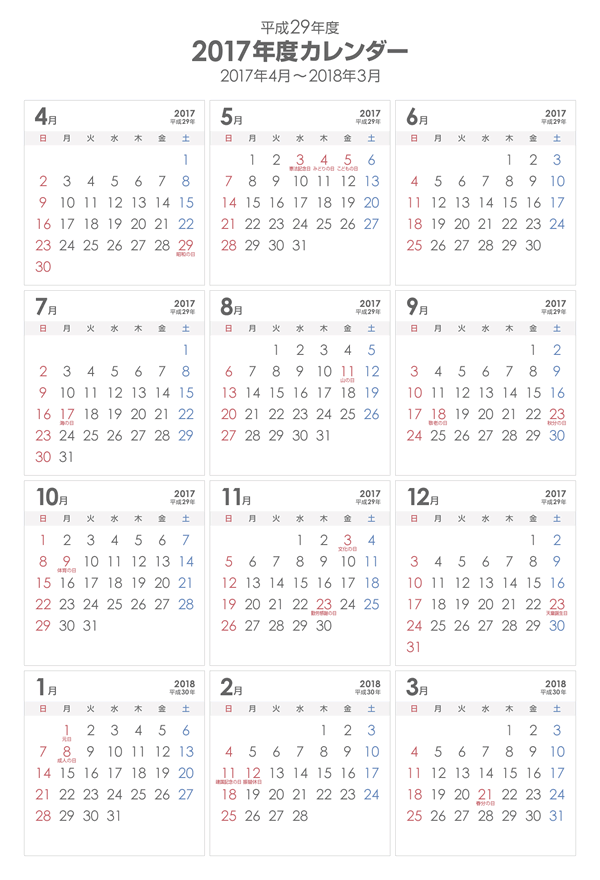
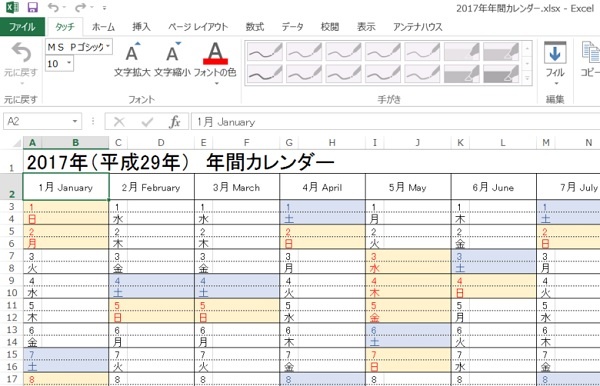
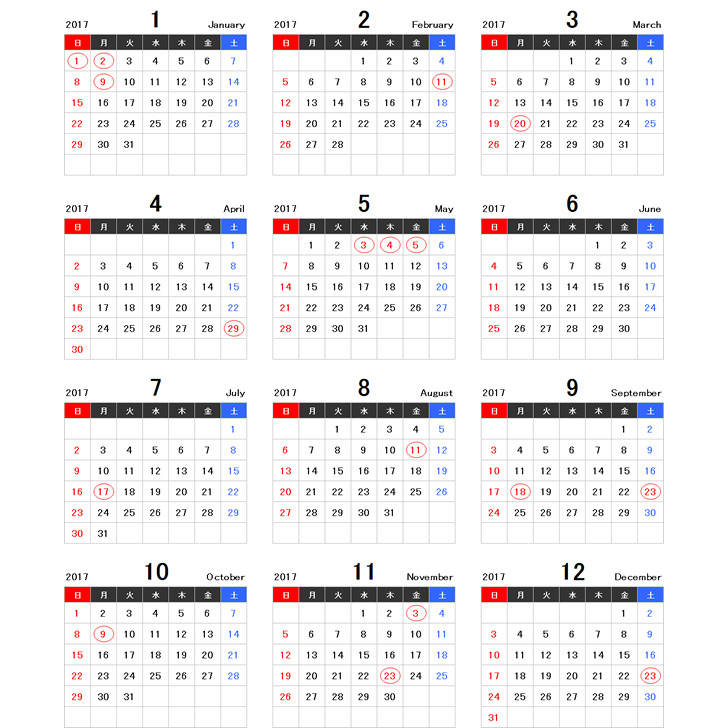
スケテン for Excel は、週間、月間、三ヶ月間、年間まで種類以上のデザインを収録。年月指定だけでお手軽にカレンダーやガントチャートが作成できる、仕事で使えるスケジュール表のテンプレート集です。一般機能だけで作っているので誰でも簡単に使う事ができます。 17/1/9 建国記念の日 2月11日 土 2月11日(土) 17/2/11 春分の日 3月日 月 3月日(月) 17/3/ 昭和の日 4月29日 土 4月29日(土) 17/4/29 憲法記念日 5月3日 水 5月3日(水) 17/5/3 みどりの日 5月4日 木 5月4日(木) 17/5/4 こどもの日 5月5日 金 5月5日(金) 17/5/5 海の日 7月17日 月 7月17日(月) 17/7/17 山の日 Excelにお詳しい方、ご指導お願いいたします。リスト型のスケジュールをカレンダーに反映したいです。(Excel10を使用しています)sheet1は年月の入力で変化する万年カレンダーです。このカレンダーにsheet2 Excel(エクセル) 解決済 教えて!goo
2017年 カレンダー エクセルのギャラリー
各画像をクリックすると、ダウンロードまたは拡大表示できます
 |  |  |
 |  |  |
 |  |  |
「2017年 カレンダー エクセル」の画像ギャラリー、詳細は各画像をクリックしてください。
 |  |  |
 |  |  |
 |  |  |
「2017年 カレンダー エクセル」の画像ギャラリー、詳細は各画像をクリックしてください。
 |  |  |
 |  |  |
 |  |  |
「2017年 カレンダー エクセル」の画像ギャラリー、詳細は各画像をクリックしてください。
 |  |  |
 |  |  |
 |  |  |
「2017年 カレンダー エクセル」の画像ギャラリー、詳細は各画像をクリックしてください。
 |  |  |
 |  |  |
 | |  |
「2017年 カレンダー エクセル」の画像ギャラリー、詳細は各画像をクリックしてください。
 |  |  |
 |  | |
 |  |  |
「2017年 カレンダー エクセル」の画像ギャラリー、詳細は各画像をクリックしてください。
 |  |  |
 |  |  |
|  |  |
「2017年 カレンダー エクセル」の画像ギャラリー、詳細は各画像をクリックしてください。
 |  |  |
 |  |  |
 |  |  |
「2017年 カレンダー エクセル」の画像ギャラリー、詳細は各画像をクリックしてください。
 |  |  |
 |  |  |
 |  |  |
「2017年 カレンダー エクセル」の画像ギャラリー、詳細は各画像をクリックしてください。
 |  | |
 |  |  |
 |  |  |
「2017年 カレンダー エクセル」の画像ギャラリー、詳細は各画像をクリックしてください。
 |  | |
 |  |  |
 |  |  |
「2017年 カレンダー エクセル」の画像ギャラリー、詳細は各画像をクリックしてください。
 |  | |
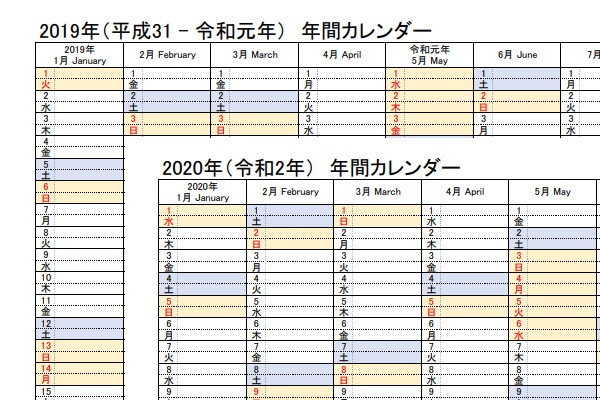 | 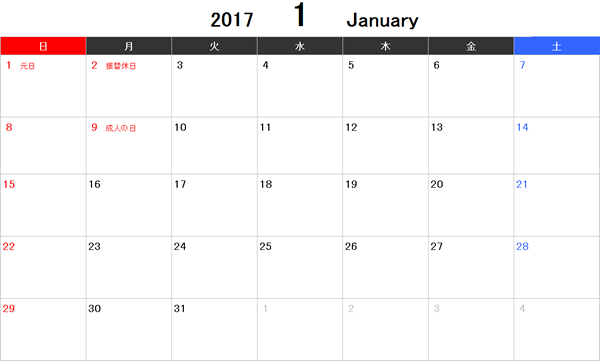 |
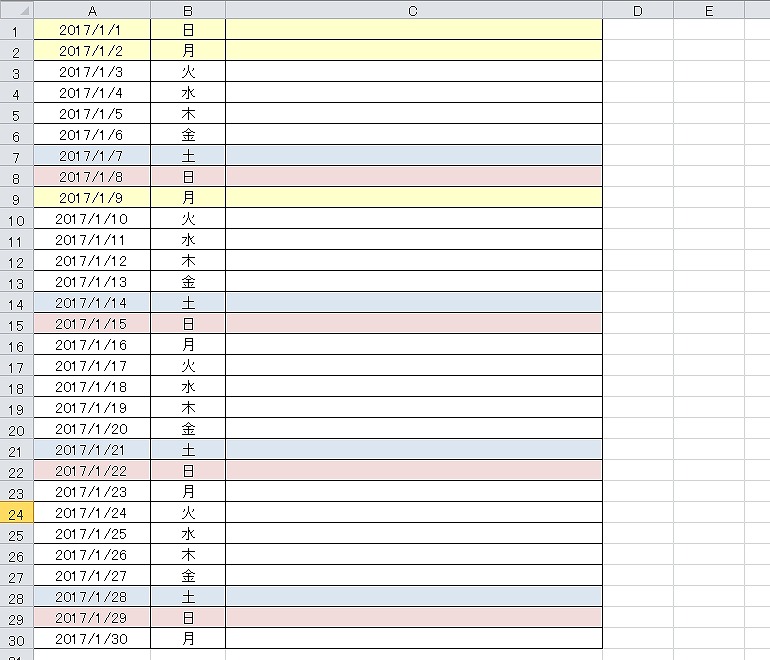
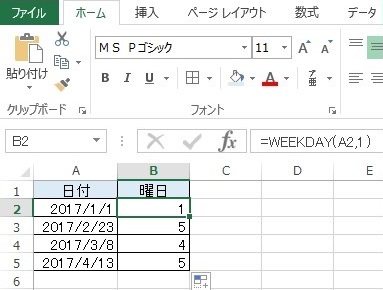
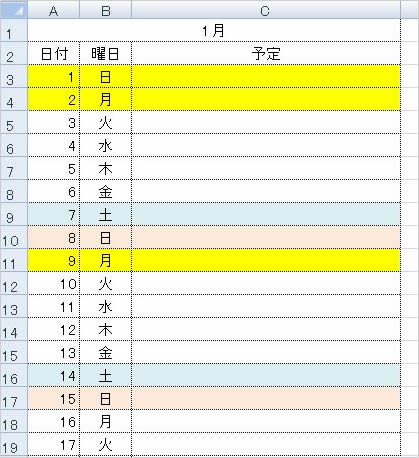
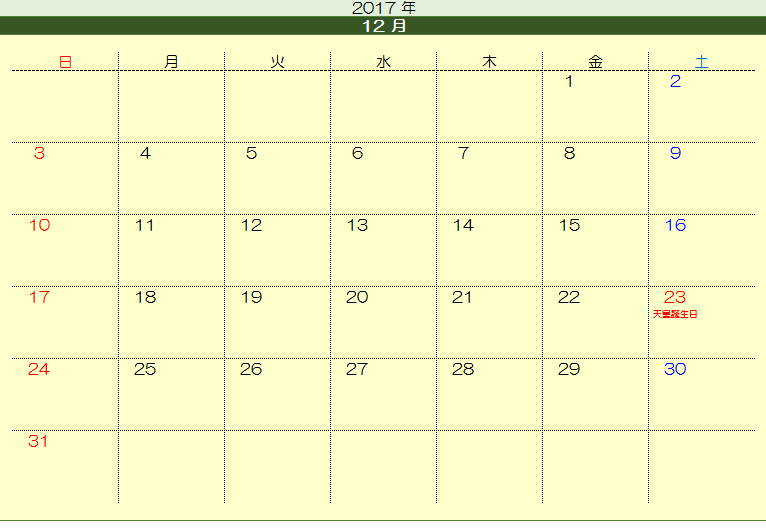
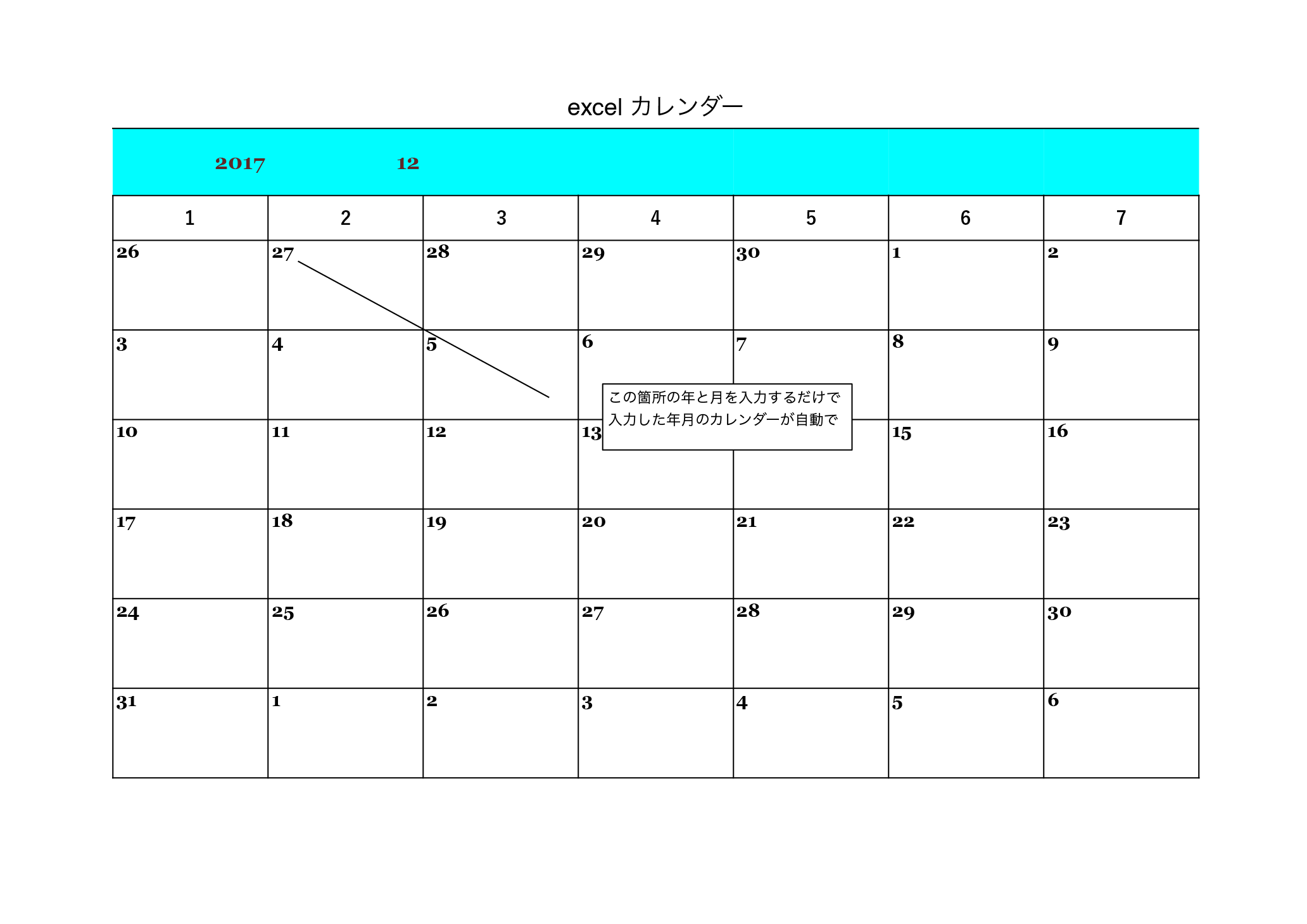
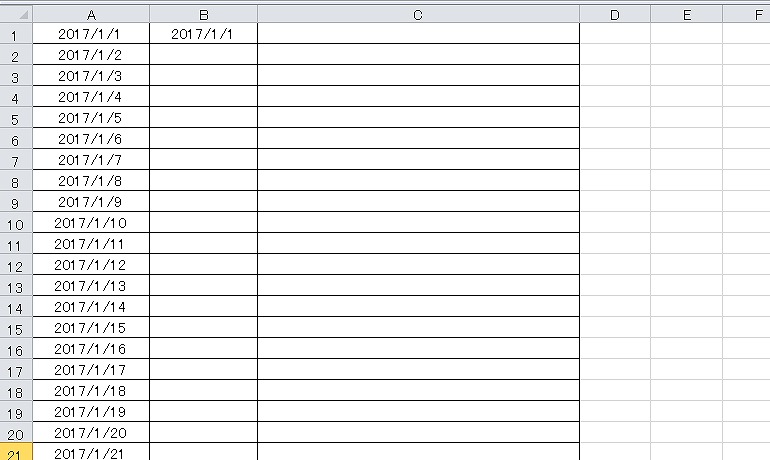
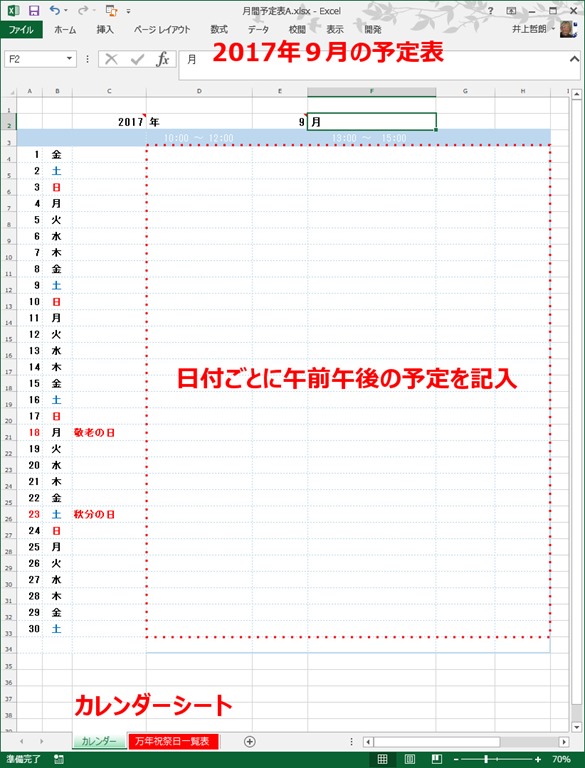
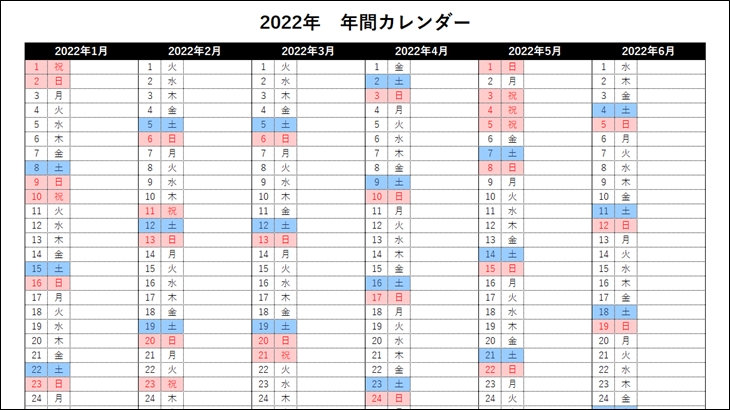
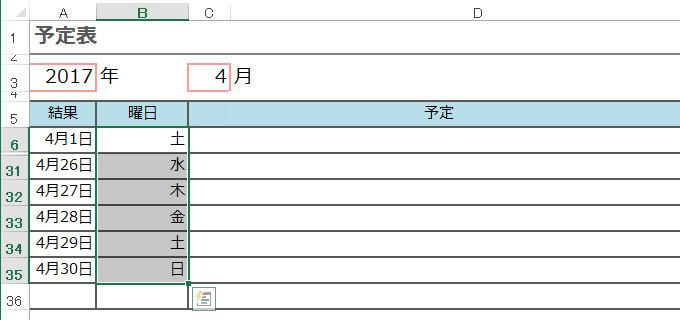
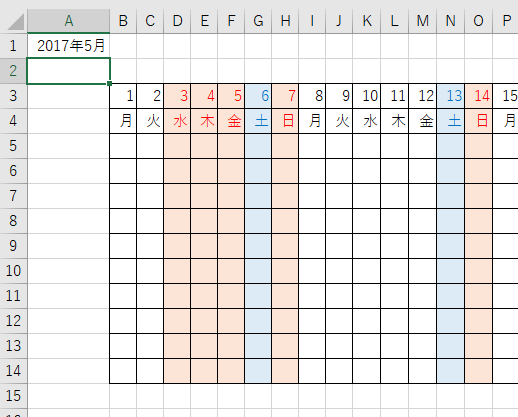
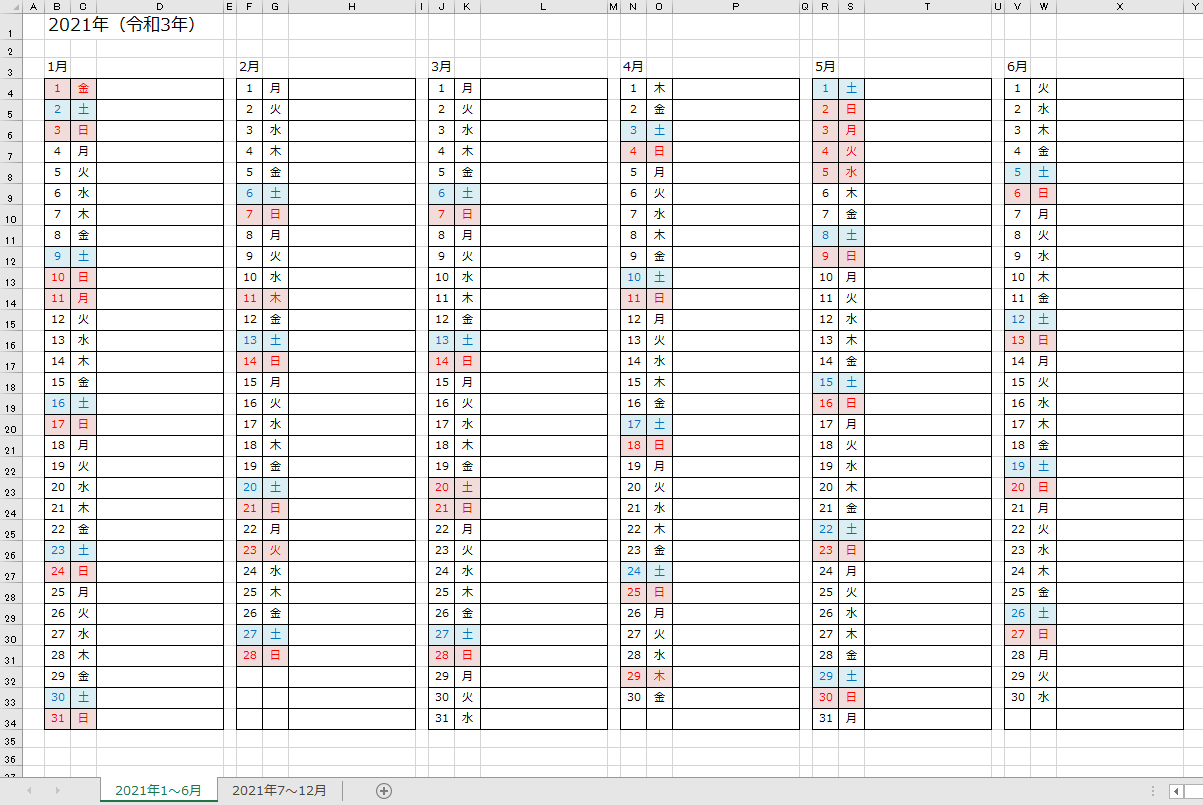
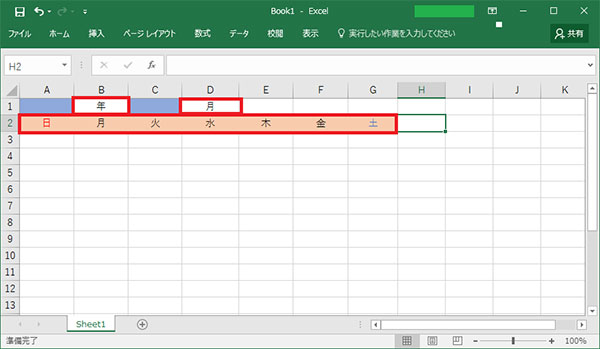
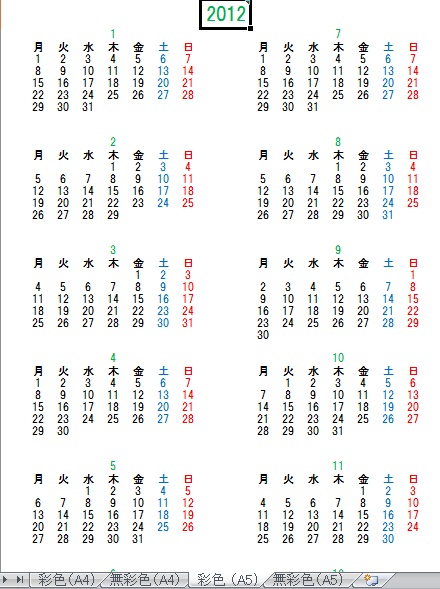
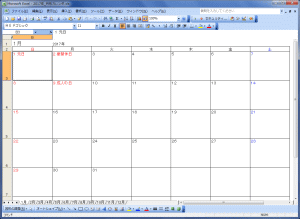
下図は、B2セルに『17』、C2セルに『5』と入力すると、日にちと曜日を自動で表示し、土曜日と日曜日および祝日のセルには色を付けます。 文字/数式の入力 Topへ 作成例1 ここでは17年分を作 任意のサイズで見やすいセルのサイズに調整してみてください。 次に、年と月、曜日を順番に入力していきます。 A1に「西暦」、B1に「年」、C1に「該当月」、D1に「月」を入力します。 曜日は、~G2の間に入力してみましょう。 この記事では、一例として「17年12月」のカレンダーを作成します。 曜日は関数で表示させることもできますが、カレンダーの場合は変動しないた
Incoming Term: 2017年 カレンダー エクセル, エクセル カレンダー テンプレート 2017,


コメント
コメントを投稿